
Comment créer un nouvel identifiant Apple ?
Dans cet article, vous verrez comment créer un identifiant Apple sans carte de crédit.
Tout d’abord, vous devrez vous mettre dans la main dans un appareil, mais dans ce tuto, nous allons utiliser un iPhone afin que vous puissiez également voir comment vous pouvez configurer un iPhone pour la première fois.
1 : Appuyez d’abord sur accueil pour commencer

2 : Sélectionnez ensuite votre langue

3 : Sélectionnez ensuite votre langue
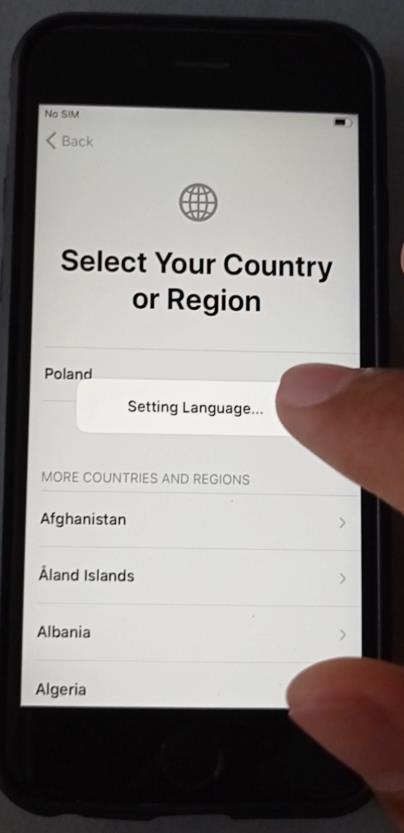
Nous faisons un tuto très simple qui ne montre que la base sur la façon de configurer votre iPhone pour la première fois.
4 : Nous allons donc simplement configurer manuellement l’iPhone

Vous devez maintenant connecter votre appareil à un réseau Wi-Fi!
5 : Trouvez le nom de votre réseau et entrez le mot de passe. Cliquez ensuite sur le bouton « suivant ».
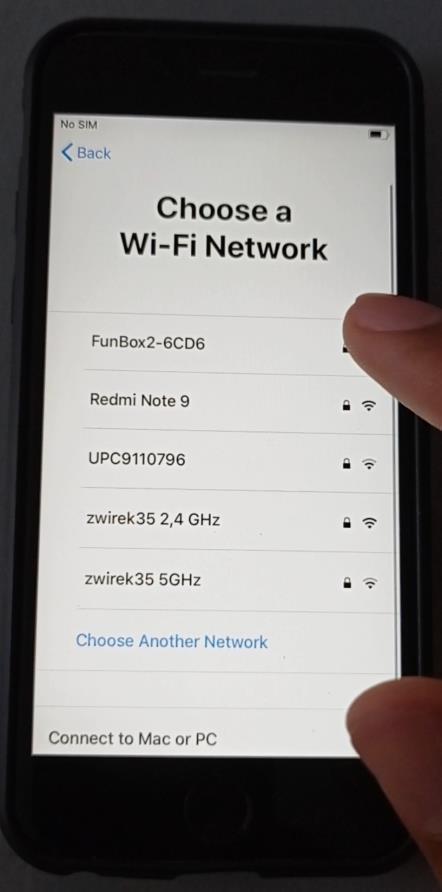
6 : L’iPhone recherchera des mises à jour, attendez simplement qu’il soit terminé.

7 : Votre iPhone est maintenant activé. Appuyez sur Continuer ou lire les Mentions légales
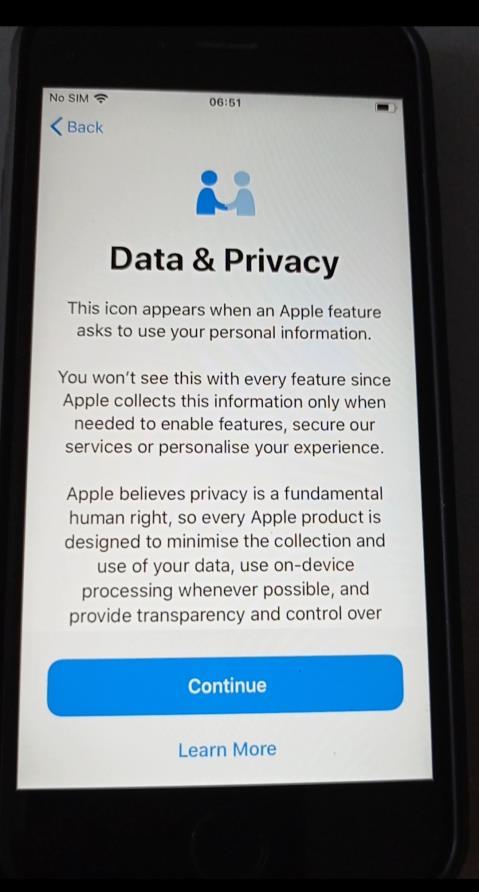
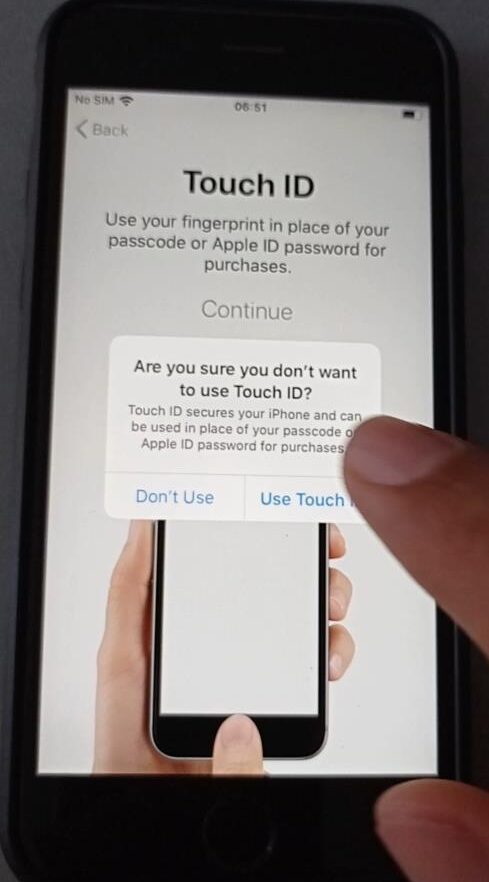
À l’étape suivante, l’iPhone vous demandera si vous souhaitez utiliser votre empreinte digitale pour le déverrouiller. Mais nous le mettrons en place plus tard.
8 : Cliquez sur continuer

9 : Et choisissez « Ne pas utiliser »
10 : Maintenant vous pouvez créer un mot de passe. Il est utilisé pour sécuriser votre iPhone. Ne l’oubliez pas, car il sera très utile pour déverrouiller votre iPhone.

11 : Sur l’écran suivant, il vous sera demandé si vous souhaitez transférer les données précédentes d’un appareil précédent. Mais pour que ce soit la première fois que vous utilisez un appareil Apple, il vous suffit d’appuyer sur “Ne pas transférer d’applications et de données”.
À partir de maintenant, vous allez voir comment créer un identifiant Apple.
13 : Vous devez maintenant créer un identifiant Apple. Touchez “Mot de passe oublié ou vous n’avez pas d’identifiant Apple ?”.

14 : Nous n’avons pas d’identifiant Apple, nous allons donc en créer un nouveau. Appuyez Créer un identifiant Apple gratuit.

15 : Vous devez maintenant entrer vos données personnelles. Sélectionnez votre date de naissance et entrez votre nom. Appuyez sur Suivant.

Maintenant, c’est la partie où vous allez créer une adresse e-mail dont vous devrez vous souvenir car il sera très utile de connecter votre iPhone et de le synchroniser avec les services Apple.
Notez que l’adresse e-mail que vous entrez sera l’identifiant de votre identifiant Apple.
Appuyez sur “Utiliser votre adresse e-mail actuelle“, ou appuyez sur “Obtenir une adresse e-mail iCloud gratuite“.

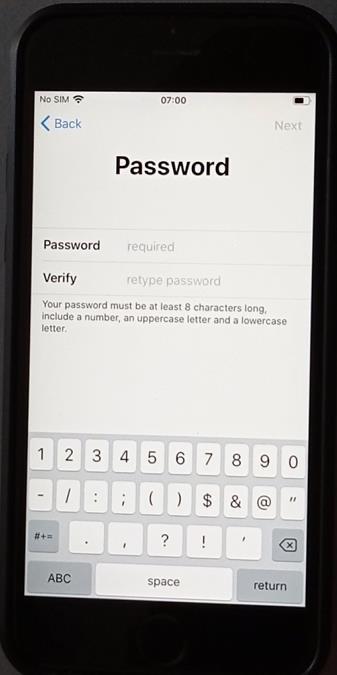
16 : Vous devez maintenant créer un mot de passe pour votre identifiant Apple.
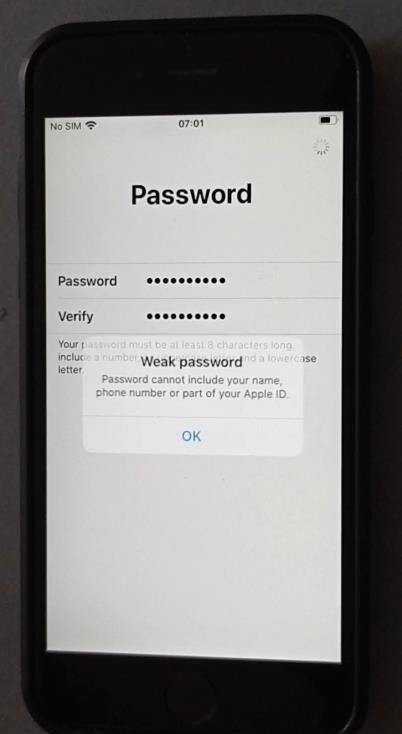
Votre mot de passe doit répondre à certains critères pour être accepté. Il doit être composé d’au moins 8 caractères, inclure un chiffre, une majuscule et une lettre minuscule. S’il ne répond pas aux critères, vous recevrez un message indiquant que votre mot de passe est trop faible..
18 : Lorsque vous avez réussi à créer votre mot de passe, il vous sera demandé d’entrer votre numéro de téléphone et vous recevrez un code de vérification pour vous assurer que vous avez entré le bon numéro de téléphone.
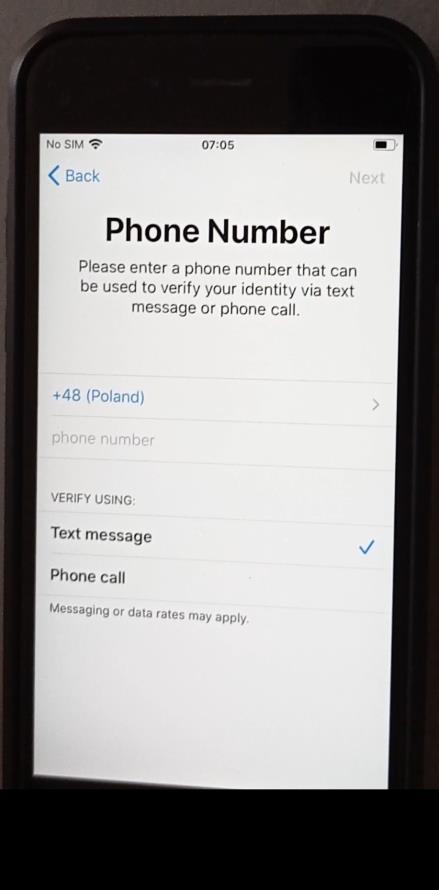

Note: Il est important de définir un numéro de téléphone car si jamais vous oubliez le mot de passe de votre identifiant Apple, vous pouvez le modifier en appuyant sur “Oublier mon mot de passe” dans le menu de connexion, et le numéro de téléphone sera utilisé pour vérifier l’authenticité de cette action.
19 : Maintenant, il vous suffit d’accepter les termes et conditions et votre identifiant Apple sera créé avec succès!